Проверка оперативной памяти
Наиболее вероятная причина зависания программ (если исключить глюки самих программ и Windows) – это оперативная память. Или один из модулей оперативной памяти «битый», или же просто не хватает оперативной памяти. Будем считать, что оперативной памяти у вас достаточно, поэтому нужно проверить сам модуль оперативной памяти.

Проще всего вытащить его и вставить в другой компьютер. Только смотрите, чтобы модули памяти были взаимозаменяемы! Если другого компьютера под рукой нет, то просто попробуйте вставить оперативную память в другой слот. Если это не помогло, тогда возьмите у товарища заведомо рабочий модуль памяти и установите вместо своего. Если все будет работать нормально, значит, ваш модуль подлежит замене.
В природе существуют программы проверки оперативной памяти. Лучшая, которую я видел, – это Memtest86, но это довольно специфическая программа, запускаемая не из-под операционной системы, а отдельно – как операционная система. Вам не нужно что-либо делать: просто наблюдайте за количеством ошибок, если таковые будут. Если во время теста компьютер зависнет или перезагрузится, то у вас точно не все в порядке с модулями памяти.

Ниже, для любопытствующих, я написал небольшое описание всех тестов:
Test 0 [Address test, walking ones, no cache] – тест для определения проблем с адресацией памяти.

Test 1 [Address test, own address] – более углубленный тест для определения проблем с пропиской адресацией памяти
Test 2 [Moving inversions, ones&zeros] - быстрая проверка на аппаратные или трудноуловимые ошибки.
Test 3 [Moving inversions, 8 bit pat] - тоже самое, только используется 8 битный алгоритм прохода нулей и единиц (не волнуйтесь, автор понял не больше вашего). Использует 20 схем для теста
Test 4 [Moving inversions, random pattern] - этот тест особенно эффективен для выявления проблем с data sensitive. Использует 60 схем для теста
Test 5 [Block move, 64 moves] – тест для поиска проблем в схемах памяти.
Test 6 [Moving inversions, 32 bit pat] - эффективен для определения data sensitive errors. Очень долгий тест.
Test 7 [Random number sequence] - тест, проверяющий ошибки записи памяти.
Test 8 [Modulo 20, ones&zeros] - тест для определения скрытых ошибок при помощи кеша и буферизации, которые не выявили предыдущие тесты.
Test 9 [Bit fade test, 90 min, 2 patterns] - особый тест, который можно запустить вручную. Запоминает адреса в памяти, после чего засыпает на полтора часа. После этого проверяет не изменились ли биты в адресах. Требует 3 часа для прохождения и ручного запуска через меню конфигурации (клавиша с).
Если же Memtest86 не обнаружит каких-либо проблем, то причину зависаний и самопроизвольных перезагрузок нужно искать в чем угодно, но только не в оперативной памяти.
Основная причина (если исключить оперативную память) зависаний и нежелательных перезагрузок – аппаратная ошибка. Вспомните, после чего началась нестабильная работа компьютера. Может быть, вы установили новое устройство, например новую видеокарту? Или новую версию драйвера? Причиной зависания может быть неправильно работающая электроника жесткого диска: небольшой щелчок, сопровождаемый негромким, но противным звуком остановки головок жесткого диска, – явный признак того, что жесткому диску осталось жить недолго. В этом случае лучше не ждать часа Х, а заранее заменить неработающее устройство.
Диагностика жестких дисков
Жесткие диски – отчасти механические устройства, а не только электронные платы. А механика, как мы знаем, может выходить из строя. Сила трения? И она тоже! Одним словом, в один не очень прекрасный момент ваш жесткий диск может «посыпаться», то есть на нем могут образоваться так называемые «битые» блоки (bad blocks). Записать информацию в эти блоки можно, но при чтении мы получим не то, что записывали. Жесткий диск не «посыплется» моментально – этот процесс довольно долгий. Он может продолжаться от месяца (с появления первого битого сектора) до нескольких лет (до момента полного отказа жесткого диска). Поэтому чем раньше мы выявим проблему, тем меньше данных потеряем в будущем.
Существуют программы для диагностики поверхности диска. Они записывают информацию в каждый блок, а потом читают: если прочитали то, что записали, то блок считается нормальным. После этого восстанавливается первоначальное значение блока (чтобы вы не потеряли свои данные после такой проверки).
Одной из таких программ является Norton Disk Doctor, которая входит в состав программного пакета SystemWorks 2005 (это бывшие Norton Utilities). Пакет SystemWorks «весит» довольно много, поэтому, в интернете вы можете найти отдельно саму программу – Norton Disk Doctor.
Просто введите Norton Disk Doctor в любую поисковую машину, и вы получите много ссылок на сайты, где ее можно скачать. Нужно скачивать последнюю версию.
Использовать программу очень просто. Запустите ее и выберите диски, которые вы хотите проверить. Но не спешите нажимать кнопку проверка. Нажмите кнопку Параметры и выберите параметр включить проверку свободного места – это включит проверку поверхности диска.
После этого можно нажать кнопку проверка.
Кроме HDD можно использовать стандартную программу для проверки дисков. Откройте Мой компьютер, щелкните правой кнопкой на пиктограмме диска, который вы хотите проверить, затем выберите команду Свойства, перейдите на вкладку Сервис и нажмите кнопку Выполнить проверку. В появившемся окне включите параметр Проверять и восстанавливать поврежденные секторы и нажмите кнопку запуск.
Стандартная программа для проверки диска. Обе рассмотренные программы очень просты, я бы даже сказал – примитивны, но они идеально подходят для новичков. Если же вы хотите стать настоящими гуру в восстановлении жестких дисков, рекомендую программу HDTune, которую можно скачать по адресу: http://www.hdtune.com/.
Данная программа позволяет узнать температуру жесткого диска, скорость его работы (вкладка Benchmark) и проверить жесткий диск на наличие ошибок. Температура отображается на панели инструментов программы.
Чтобы узнать скорость работы вашего жесткого диска, перейдите на вкладку Benchmark и нажмите кнопку Start.
На вкладке Info можно получить исчерпывающую информацию обо всех установленных в вашей системе жестких дисках:
• о разделах жесткого диска – для каждого раздела выводится его размер, процент использования, тип файловой системы и другая информация;
• о поддерживаемых функциях –представленный жесткий диск поддерживает S.M.A.R.T. (функцию самодиагностики), 48-битный доступ, модернизацию встроенного программного обеспечения (Firmware Upgradeable), кэширование записи и т. д. Включить/ выключить различные функции вы не сможете – программа только выводит информацию, какие функции поддерживаются, а какие – нет.
Кроме того, выводится следующая информация:
• Firmware version – версия встроенного программного обеспечения;
• Serial number – серийный номер диска;
• Capacity – емкость (выводится как реальная емкость, так и неформатированная, которая обычно больше реальной на 5–6 %);
• Buffer – размер буфера в килобайтах;
• Standard – стандарт жесткого диска (интерфейс);
• Supported – поддерживаемый режим DMA (прямого доступа к памяти);
• Active – используемый режим DMA.
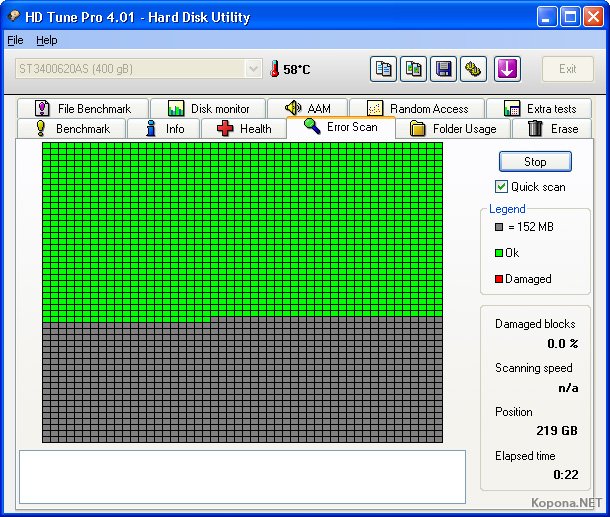
На вкладке ErrorScan можно проверить диск на наличие плохих секторов. При проверке диска красным цветом выделяются плохие секторы.
Для полной проверки жесткого диска нужно использовать одну из первых двух программ и программу HDTune. Последняя лучше проверяет поверхность диска, но не производит проверку файловой системы. Это лучше выполнять или с помощью NDD, или с помощью стандартной программы для проверки дисков в Windows.

|
