Некоторые параметры загрузки можно изменить, воспользовавшись утилитой MSConfig. Но если у вас на компьютере установлено несколько операционных систем, вам может понадобиться более глубокая настройка параметров. Система Windows XP – последняя система, в которой для управления загрузкой использовался файл boot.ini. Начиная с Windows Vista для этих целей используется Диспетчер загрузки Windows Boot Manager – утилита bootmgr.exe. С возможностями, которые он предоставляет для выполнения настроек загрузки операционных систем мы сегодня и будем знакомиться.
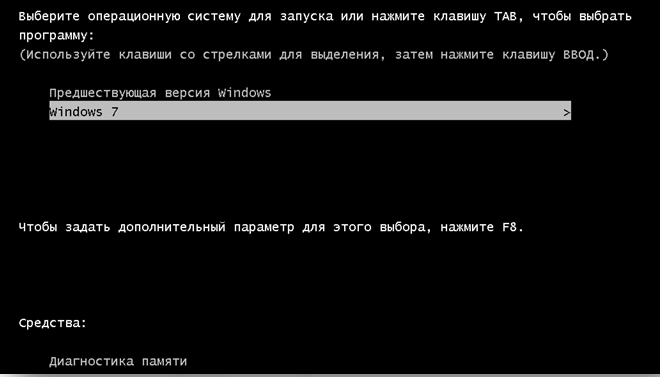
Окно загрузчика видят владельцы системы с множественной загрузкой, когда выбирают, какая именно система будет сейчас загружаться. Еще его можно вызвать, нажав клавишу F8 во время загрузки системы. Если у вас установлена система более ранней, чем Win7 или Vista версии, то меню ее загрузки можно вызвать с помощью пункта "Предшествующая версия Windows”. Он откроет дополнительное меню с традиционным набором функций из файла boot.ini (загрузчик предыдущих версий Windows).
Окно загрузчика с множественной загрузкойЗагрузка каждой из версий системы будет доступна из своего меню, то есть Win7 и Vista, если есть будут грузиться, то из главного меню, а предыдущие версии можно будет загрузить из дополнительного. Причем никаких изменений в опциях загрузки не будет. В таком загрузчике тоже будут присутствовать все функции из boot.ini. Кстати, опции этого файла можно отредактировать и из Windows 7, воспользовавшись утилитой BCDedit.exe.
База данных Boot Configuration Data расположена на диске C:Boot. В ней содержится важная информация, касающаяся загрузки операционных систем, установленных на компьютере. Вы можете изменить функции загрузки Windows 7 (или Vista) с помощью специальной утилиты BCDedit.exe (Boot Configuration Data Editor). В Windows XP используется другой загрузчик. Конечно, для работы с утилитой необходим запуск командной строки с полномочиями администратора системы. Если вы запускаете ее стандартным методом (Пуск-Выполнить-cmd), то при выполнении команды, вам будет отказано в доступе. Поэтому командную строку лучше найти с помощью строки Поиска в меню "Пуск” и щелкнуть на ней правой клавишей мыши, чтобы появилось контекстное меню, в котором вы сможете выбрать пункт "Запуск от имени администратора”. При использовании настроек из MSConfig, вы, например нельзя добавить новые записи в загрузочное меню. Более глубокие настройки могут вам понадобиться и при изменении конфигурации жестких дисков. В Windows XP многие эти настройки можно было изменить в файле boot.ini, просто отредактировав его содержание в Блокноте Windows. В Windows 7 для этих целей используется файл BCD из папки Boot активного раздела. Сделать это теперь немного сложнее, так как данные в этом файле записаны в двоичном формате, чтобы прочитать или изменить их, необходимо воспользоваться утилитой командной строки bcdedit.exe.
Итак. Запускаем консоль (cmd) в режиме администратора. Чтобы узнать текущие параметры загрузки, вам нужно ввести bcdedit без ключей, а если вы добавите /?, то получите справку по ключам и синтаксису утилиты. Это не самая простая утилита, но если у вас в планах получение масштабных знаний по операционным системам семейства Microsoft, вам с ней придется все-таки разобраться. Если вы решите делать это прямо сейчас, настоятельно рекомендуется сделать резервную копию BCD, так как редактирование загрузочного меню считается довольно опасной процедурой, которую могут производить только специалисты.
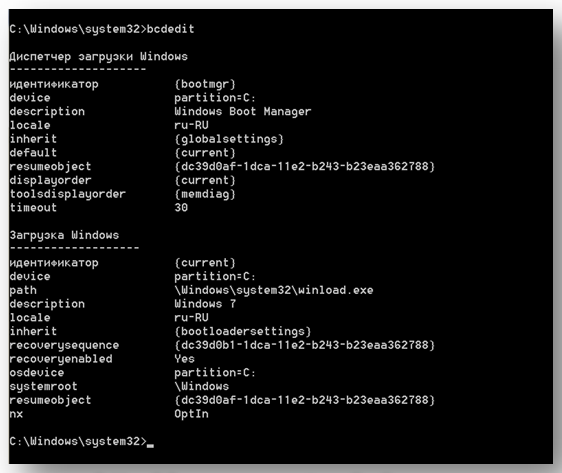
Загрузчик Windows 7Если вы наберете в консоли bcdedit и нажмете Enter, то увидите список параметров, которые описывают загрузку конкретной операционной системы. На скриншоте вы видите параметры загрузки Windows 7. Если вам нужно воссоздать загрузочную конфигурацию, то вы можете создать вручную подобную запись для уже установленной Windows 7 или Vista с помощью специальной команды bcdboot X:Windows (где Х – это диск с файлами операционной системы). Обратите внимание, что в таком случае, диски будут нумероваться соответственно их физическому расположению на жестком диске, причем диск С: с файлами Диспетчера загрузки всегда будет первым, даже если у него нет буквы в самой Windows.
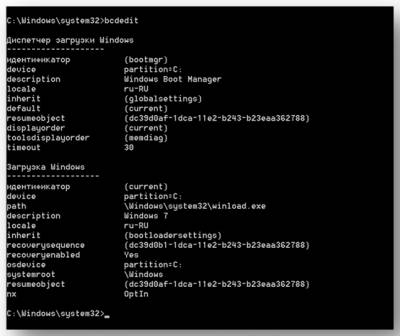
В начале указана запись для самого загрузчика. При стандартной установке в параметре Device будет указано то же расположение, что и для операционной системы. Если же система устанавливалась в скрытый раздел (то есть такой, которому не присвоена буква), то в параметре Device будет путь к системным файлам без указания буквы диска (например, partition=DeviceHarddiskVolume1). Обратите внимание, что если вы будете указывать для операций какие-либо папки, то они уже должны быть в вашей операционной системе. Если их нет, то вам понадобится создать их заранее, иначе командная строка откажется выполнять ваши приказания.
1. Перед изменениями в загрузочных файлах, крайне необходимо сохранить архивную копию предыдущей конфигурации загрузчика. Чтобы сохранить ее в файле BCDbackup, воспользуйтесь командой bcdedit /export «c:BackupBCDbackup». При этом в выбранной папке будут созданы и скрытые файлы BCDbackup.LOG. Есть еще один способ подстраховаться: Резервную копию можно сделать с помощью команды bcdedit/export BCDBackup.
2. Команда bcdedit /set description «Windows 7 Профессиональная» изменит описание выбранной системы в окне выбора операционных систем. Конечно, это удобно сделать, например, если у вас установлено несколько разных редакций Windows 7. Если вы вручную не измените description, то при загрузке будете выбирать одну из операционных систем с одинаковыми названиями. При наличии фантазии, вы можете придумать любое другое имя для операционной системы и сделать свой загрузчик немного повеселее.
3. Этот пункт будет интересен только владельцам систем с множественной загрузкой. С помощью команды bcdedit /default {идентификатор операционной системы} можно указать ту операционную систему, которая будет загружаться по умолчанию (то есть, если вы не сделаете свой выбор в течении 30 сек).
Кроме этого, для изменения опций загрузки вы можете воспользоваться утилитой msconfig.msc. Вам необходимо будет (с помощью Пуск-Выполнить) вызвать ее в уже загруженной системе и перейти на вкладку "Загрузка” для изменения необходимых параметров. Но появившемся окне «Конфигурация системы» доступны не все опции, так что без BCDedit.exe не всегда можно обойтись. Есть еще один способ несколько облегчить себе жизнь. Задачу редактирования загрузочного меню могут облегчить утилиты сторонних разработчиков.Наиболее известные из них, это EasyBCD или VistaBootPro. 
|