Как установить Windows 7 на компьютер с Windows 8
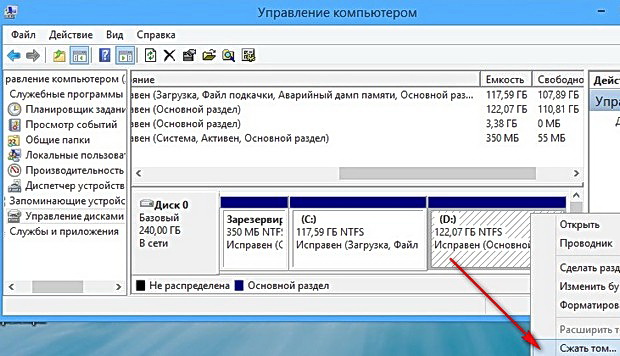
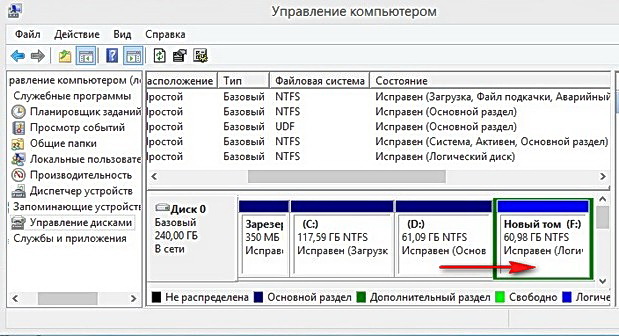
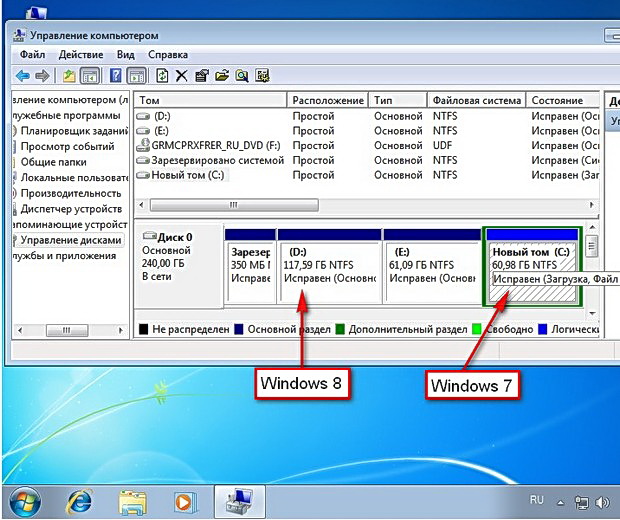
В операционной системе Windows 7 заходим в Управление дисками и смотрим, есть ли у нас какой-нибудь свободный раздел без данных, в который мы хотим установить Windows 8. Как здесь видно, что такого раздела нет. Всего на диске имеется три основных раздела: первый без буквы «Зарезервировано системой», объём 350 МБ - этот раздел скрыт от глаз обычного пользователя и его трогать никак нельзя, Windows 8 создала его автоматически при установке, на нём находятся файлы загрузки Windows 8. На втором разделе C: расположена сама Windows 8, это тоже понятно, а вот третий раздел D: можно поделить на два раздела и на второй установить Windows 7.
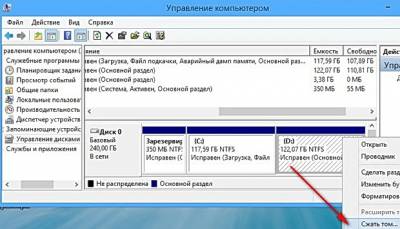
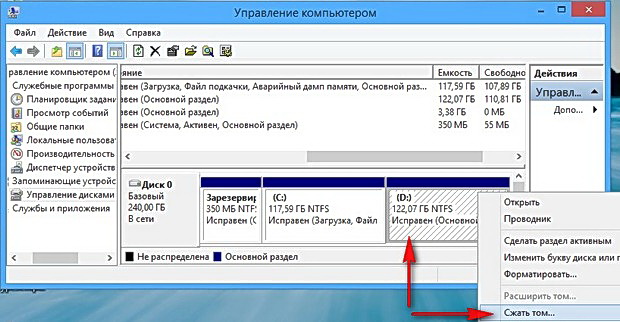
Щёлкаем на нём правой мышью и выбираем «Сжать том».
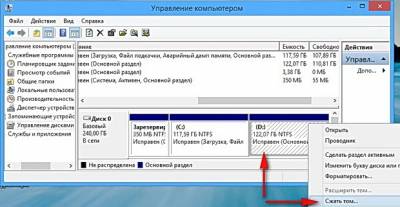
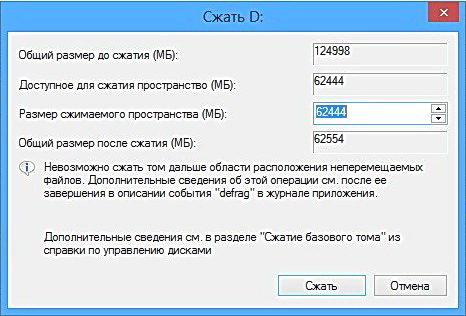
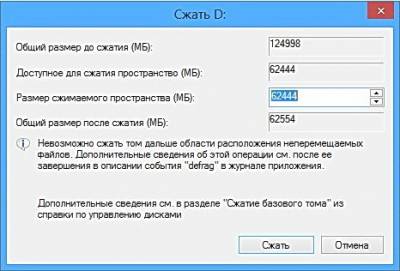
Разделим наш диск D: на два одинаковых по объёму раздела, выбираем 62 ГБ и «Сжать».
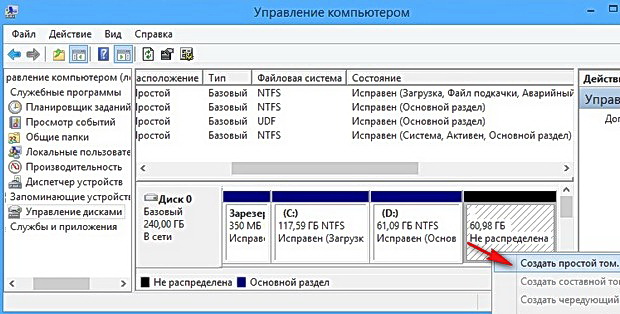
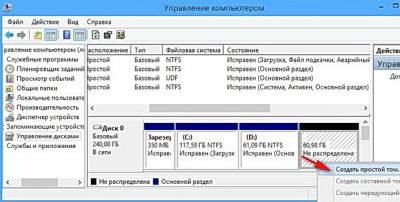
Появляется не распределённое пространство, щёлкаем на нём правой мышью и жмём создать простой том
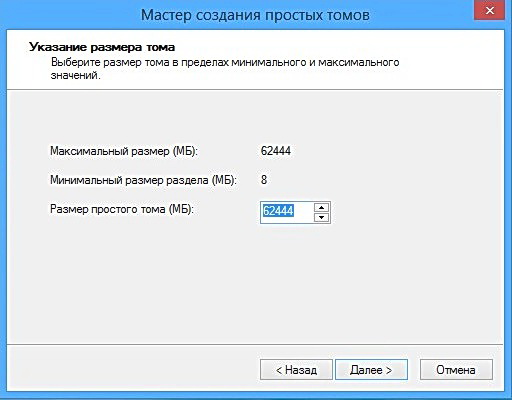
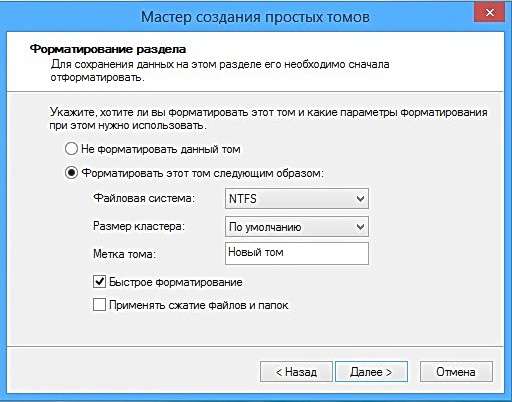
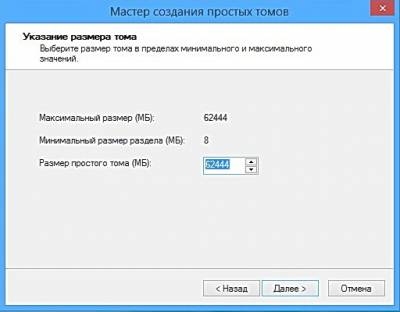
Создаём Новый том F:, на который и будем устанавливать Windows 7. В размере указываем всё не распределённое пространство
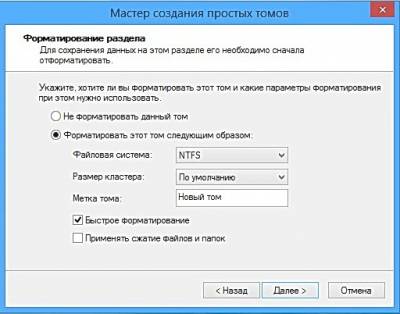
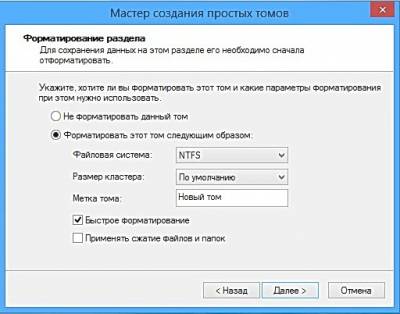
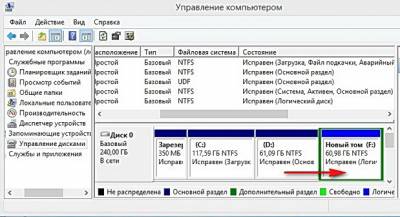
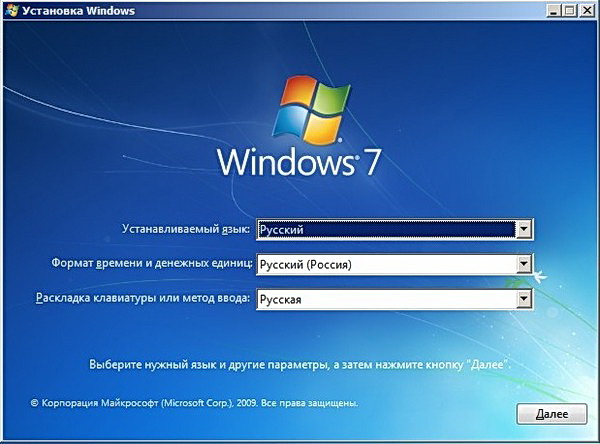
Загружаем компьютер с установочного диска, здесь всё происходит как при обычной установке Windows 7. Загружаемся с установочного диска Windows 7. "Press any key to boot from CD or DVD", жмём Enter (подтверждаем намерения загрузиться с диска).
Далее.
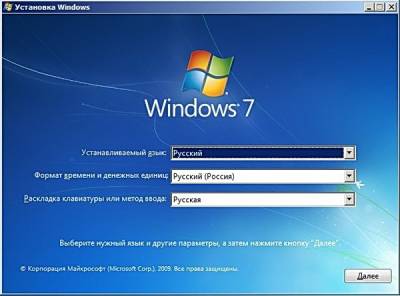
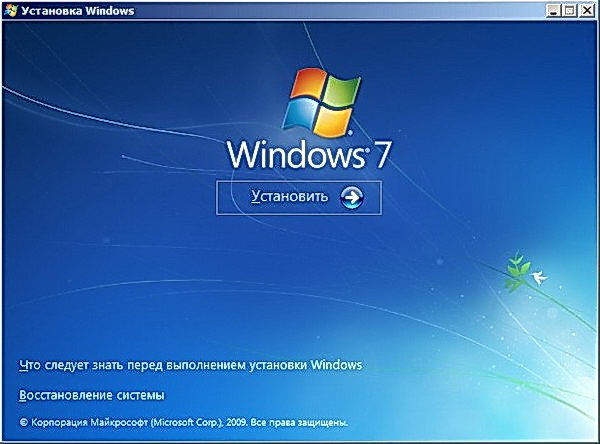
Установить.
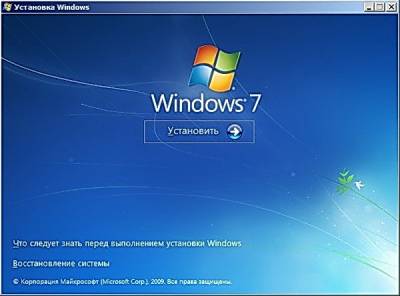
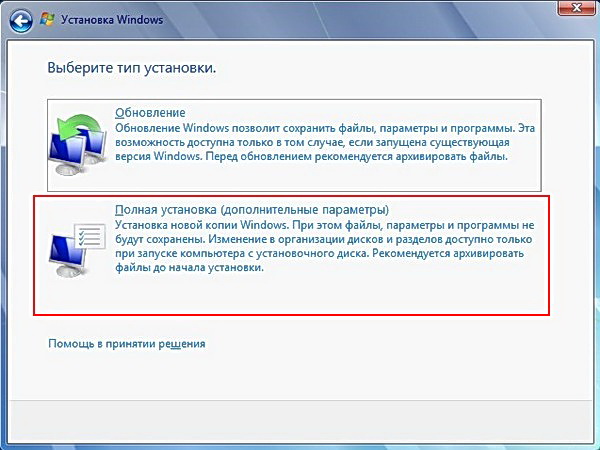
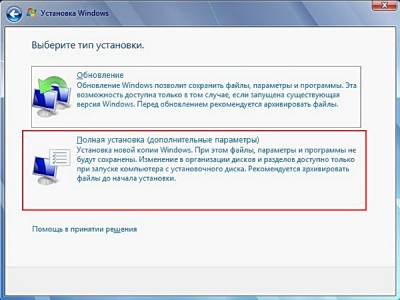
Дальше принимаем лицензионное соглашение и полная установка.
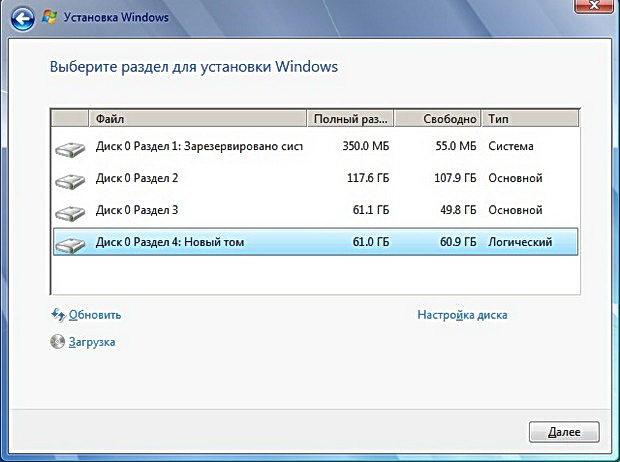
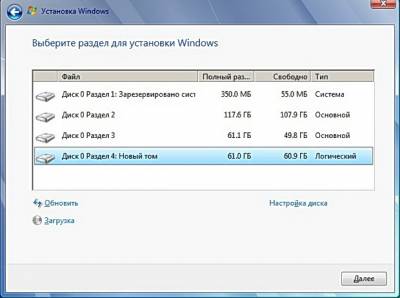
Выбираем созданный для установки Windows 7 раздел и жмём далее.
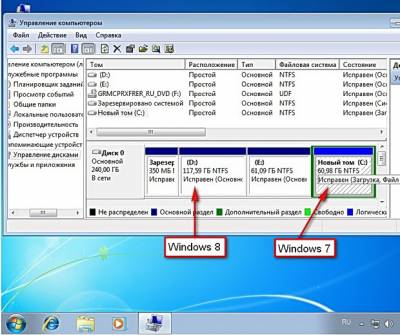
Windows 7 установилась и загрузилась, не дав нам никакого выбора между загрузкой Windows 7 и Windows 8. Идем для интереса в Управление дисками Windows 7. Наш диск D: теперь стал диском C: Исправен (Загрузка, Файл подкачки…) файлы загрузки Windows 7 находятся здесь. Операционная система Windows 8 находится на диске D:
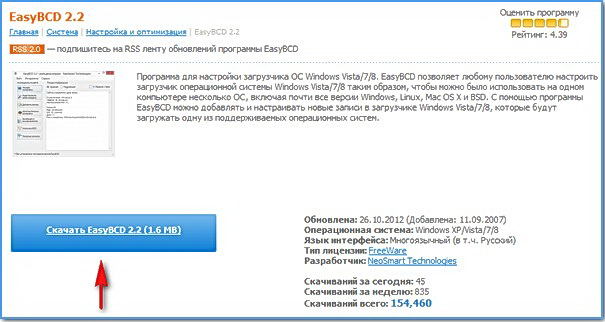
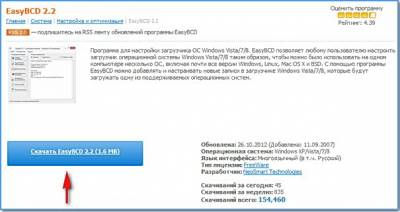
Для исправления ситуации с загрузкой Windows 8 будем использовать программу EasyBCD 2.0.2, это самый простой способ. Первым делом скачиваем эту программу.
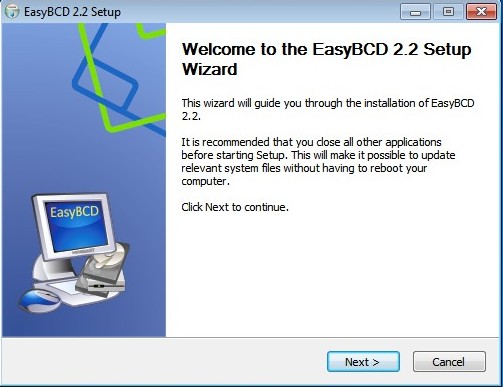
Запускаем установку,
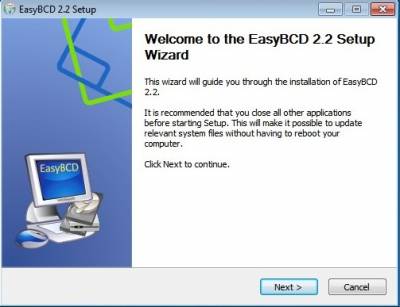
Соглашаемся со всем Next.
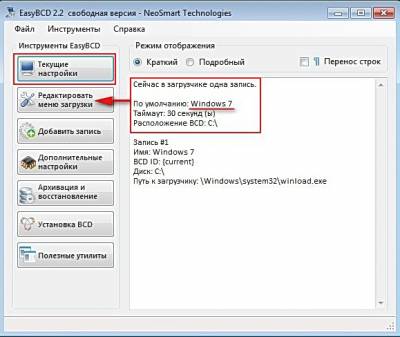
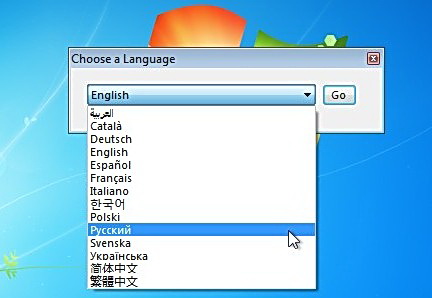
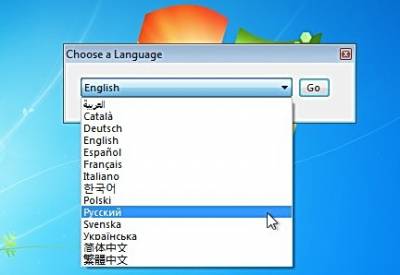
Запускаем программу. Выбираем язык Русский.
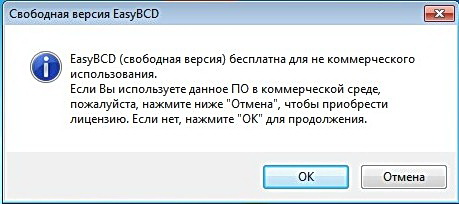
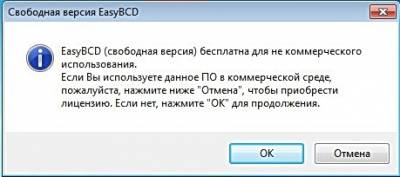
Если мы домашние пользователи ОК.
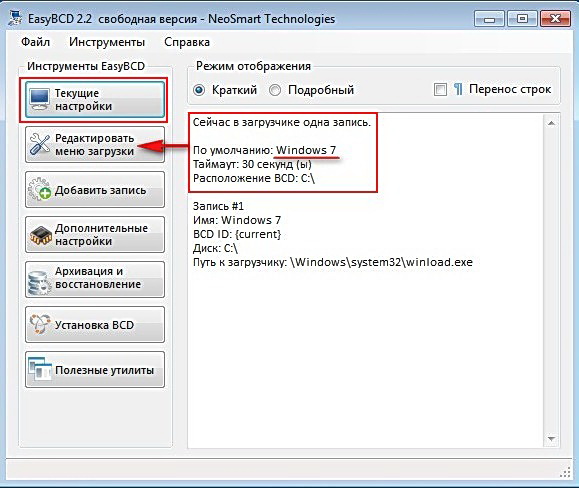
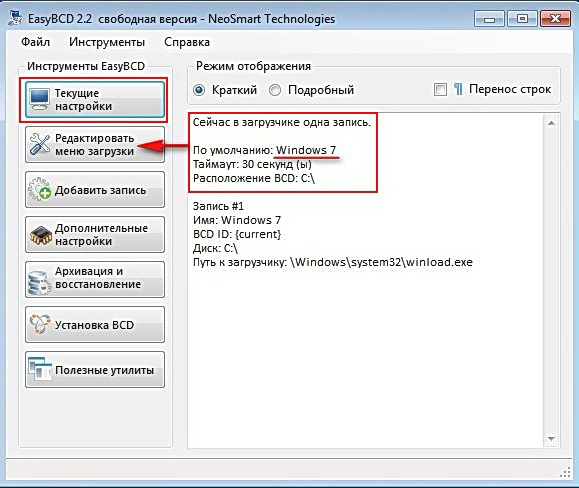
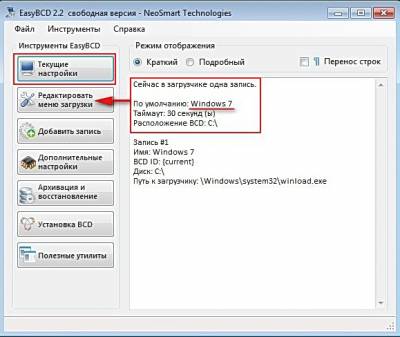
Текущие настройки: Сейчас в загрузчике одна запись. По умолчанию Windows 7 и выбираем пункт «Редактировать меню загрузки»,
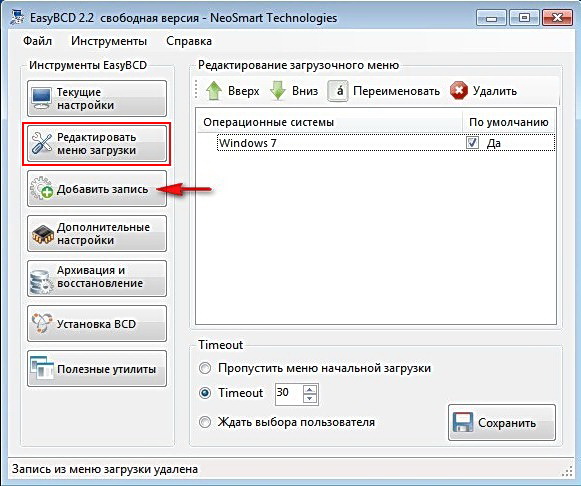
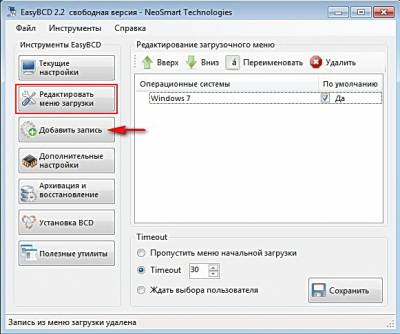
как видим в диспетчере загрузки одна операционная система Windows 7, нажимаем «Добавить запись».
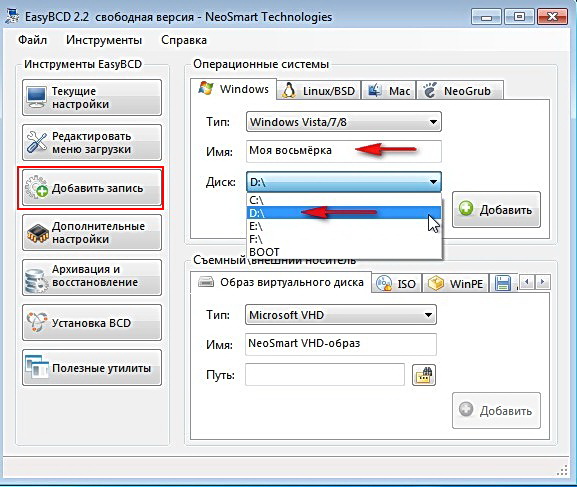
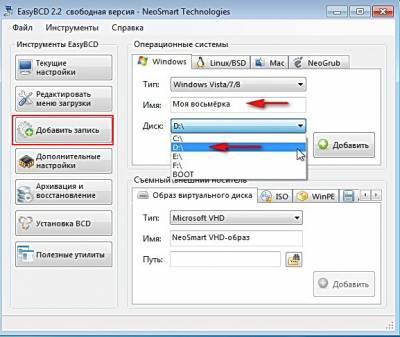
Тип: Windows Vista/7/8. Имя: выбирается произвольно, например «New System». Самый главный параметр диск:, здесь нужно указать диск с установленной операционной системой, которую мы будем вносить в диспетчер загрузки. В нашем случае Windows 8 установлена на диске D:, это значит его и выбираем - Диск: D и жмём добавить.
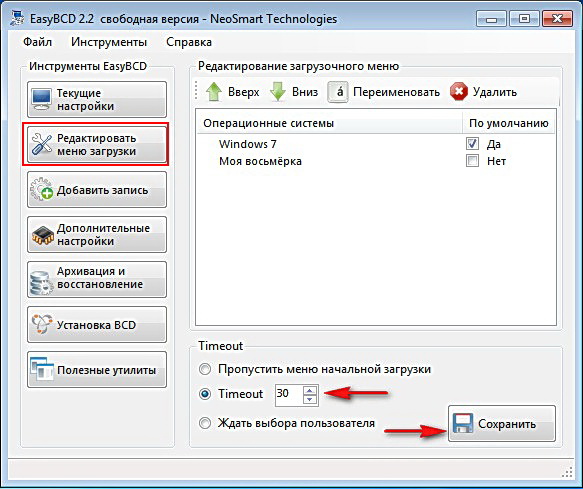
Кликаем пункт «Редактировать меню загрузки»
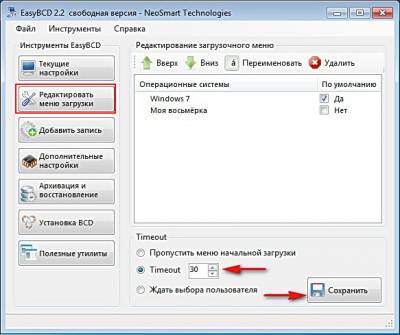
и видим, что в меню загрузки добавлена операционная система Windows 8 («New System»). Пункт Timeout 30. То есть, на раздумья, по поводу того, какую Систему загрузить, нам нужно 30 секунд. жмем сохранить.
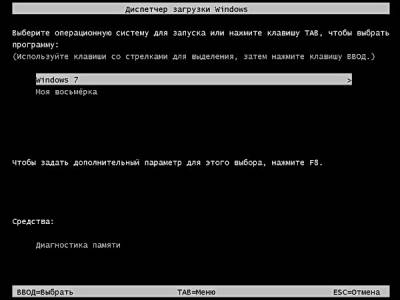
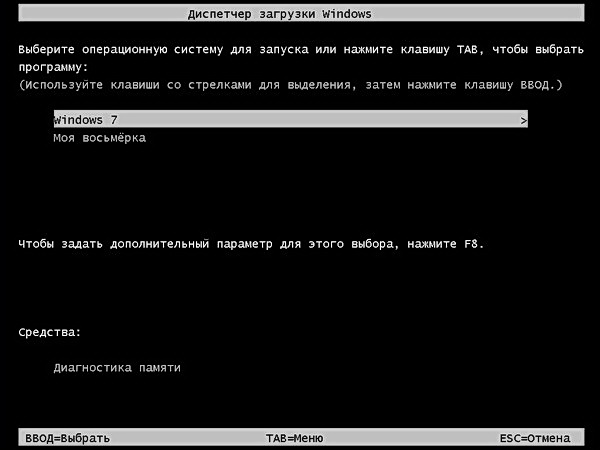
Теперь при перезагрузке и компьютера будет выходить вот такое меню, в котором мы можем выбрать для загрузки Windows 7 или Windows 8. Вот так всё просто. 
|